
HD Cleaner herunterladen – Kostenloses, sicheres Festplattenspeicher‑Optimierungstool für Windows & macOS
Übersicht
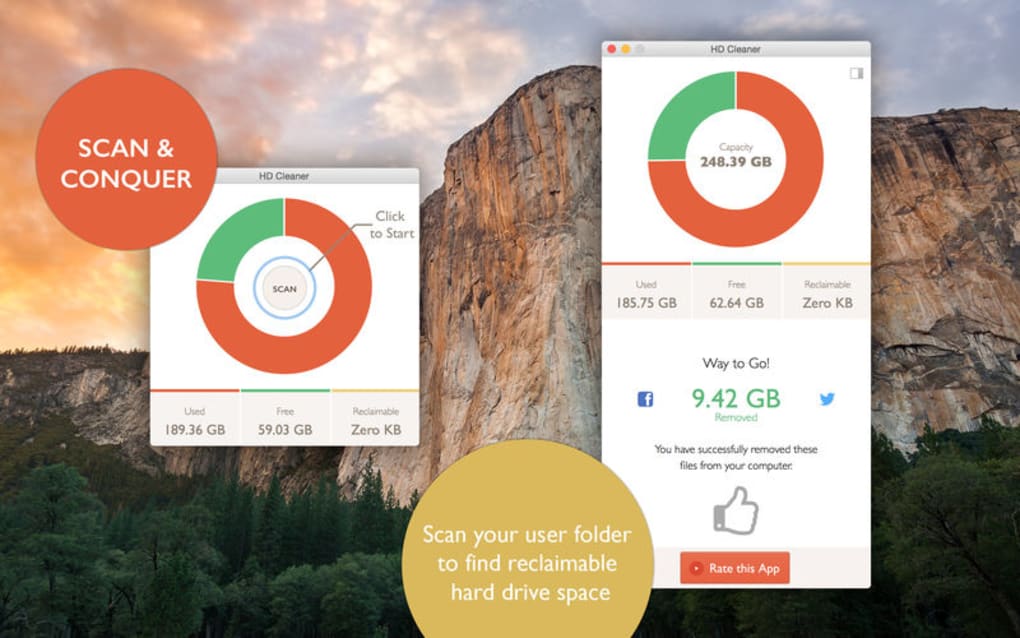
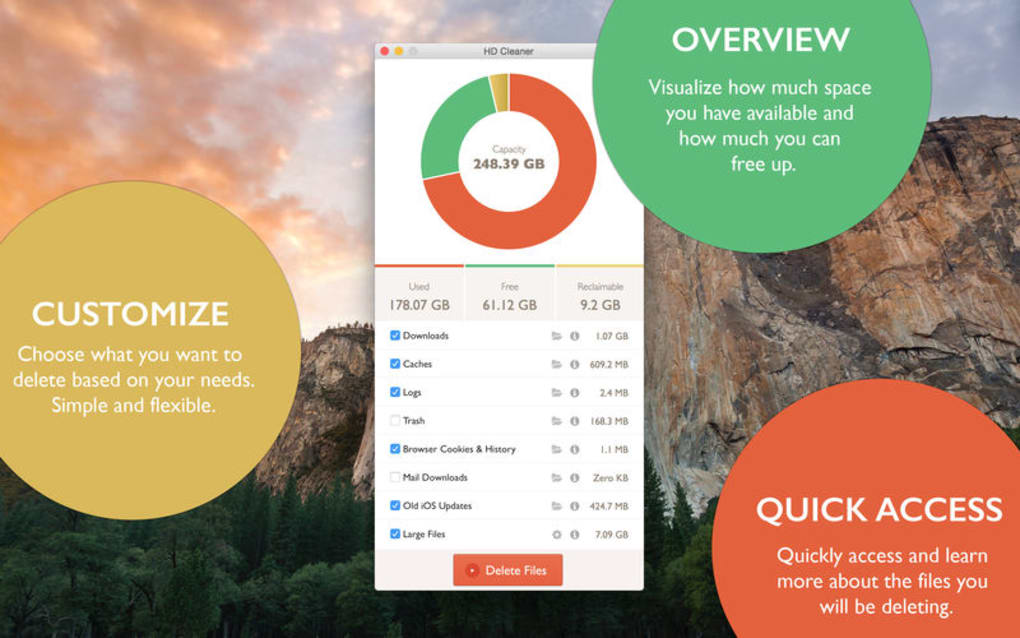
HD Cleaner ist ein leichtgewichtiges, aber leistungsstarkes Dienstprogramm, das entwickelt wurde, um Festplattenspeicher freizugeben und die Gesamtleistung des Systems zu steigern. Als erschwingliche Alternative zu Premium‑Tools wie CCleaner Professional bietet HD Cleaner eine saubere, benutzerfreundliche Oberfläche und gleichzeitig ein umfassendes Set an Wartungsfunktionen. Die Kernmission der Software ist einfach: Redundante, doppelte oder beschädigte Dateien finden und Ihnen die Sicherheit geben, sie sicher zu löschen. Zusätzlich zur grundlegenden Junk‑Datei‑Entfernung präsentiert HD Cleaner intuitive Diagramme, die zeigen, wie viel Speicher derzeit belegt ist versus wie viel frei ist, sodass Sie die Auswirkung jeder Aufräum‑Operation in Echtzeit visualisieren können. Ob Sie ein gelegentlicher Heimanwender sind, der einen überfüllten Download‑Ordner bekämpft, oder ein IT‑Profi, der mehrere Rechner optimieren möchte – HD Cleaner liefert eine zuverlässige, kostenfreie Lösung, die auf den gängigsten Betriebssystemen funktioniert.
Hauptfunktionen
- Duplikat‑Dateierkennung: Durchsucht alle Laufwerke nach exakten Kopien und präsentiert eine klare Liste mit Größen‑ und Standortangaben.
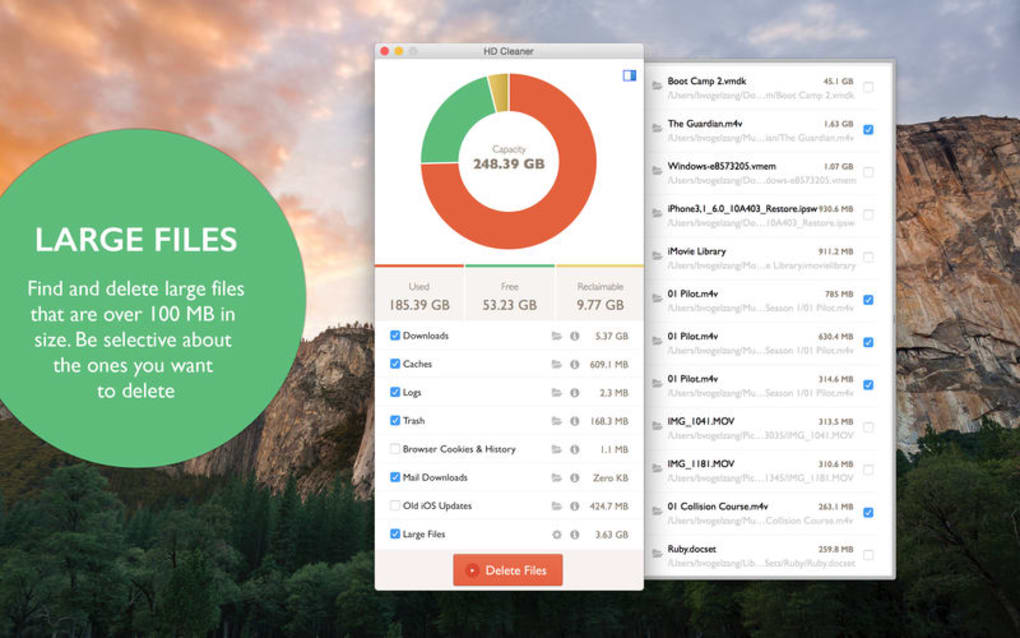
- Große‑Datei‑Bereinigung: Identifiziert Dateien über 100 MB, sodass Sie schnell entscheiden können, welche Medien, Installer oder Archive Sie behalten möchten.
- System‑Cache‑ & Log‑Reinigung: Entfernt temporäre Caches, System‑Logs und übrig gebliebene Installationsdateien, die Speicher verschwenden.
- Browser‑Verlauf‑ & Cookie‑Säuberung: Löscht Spuren des Surfens aus Chrome, Firefox, Edge und Safari mit einem Klick.
- Update‑Verlaufs‑Betrachter: Zeigt frühere OS‑Updates an und hilft Ihnen, große Update‑Pakete zu finden, die sicher entfernt werden können.
- Interaktive Festplatten‑Diagramme: Echtzeit‑Kuchen‑ und Balkendiagramme veranschaulichen die Speicherverteilung nach Ordnern und Dateitypen.
- Ein‑Klick‑Aufräumen: Vorgefertigter „Schnell‑Reinigung“-Modus ermöglicht das Freigeben von Speicher, ohne in erweiterte Einstellungen einzutauchen.
- Sichere‑Lösch‑Vorschau: Vor dem Entfernen zeigt ein Vorschaufenster die genauen Dateien an, die gelöscht werden, und verhindert versehentliche Verluste.
- Geplante Scans: Legen Sie tägliche, wöchentliche oder monatliche Scans fest, um Ihr Laufwerk automatisch sauber zu halten.
- Mehrsprachige Unterstützung: Verfügbar in Englisch, Spanisch, Deutsch, Französisch und mehr.
Installations‑ & Nutzungsanleitung
Schritt‑für‑Schritt‑Installation
1. Installer herunterladen: Klicken Sie auf den Download HD Cleaner-Button auf der offiziellen Website. Die Datei ist ein kleines .exe für Windows oder .dmg für macOS, typischerweise unter 15 MB, sodass ein schneller Download selbst bei langsamen Verbindungen gewährleistet ist.
2. Installer ausführen: Unter Windows doppelklicken Sie die .exe und folgen dem geführten Assistenten. macOS‑Benutzer sollten die .dmg öffnen, das HD Cleaner‑Symbol in den Ordner „Applications“ ziehen und etwaige Sicherheitsabfragen bestätigen.
3. Lizenz akzeptieren: Lesen Sie die End‑User‑License‑Agreement (EULA) und klicken Sie auf „I Agree“, um fortzufahren. Der Installer extrahiert dann die notwendigen Dateien und erstellt eine Desktop‑Verknüpfung für den schnellen Zugriff.
4. Anwendung starten: Öffnen Sie HD Cleaner über die Verknüpfung oder das Startmenü (Windows) / Launchpad (macOS). Der erste Start kann einen kurzen Update‑Check auslösen; das stellt sicher, dass Sie die neueste, virenfreie Version ausführen.
Wie man eine Aufräum‑Operation durchführt
Beim Öffnen werden Sie vom Haupt‑Dashboard begrüßt, das ein farbenfrohes Festplatten‑Diagramm anzeigt. Um einen Scan zu starten, klicken Sie den „Start Scan“-Button oben rechts. HD Cleaner bewertet automatisch das ausgewählte Laufwerk und prüft auf Duplikate, große Dateien, Caches und Browser‑Reste. Der Scan dauert in der Regel 2‑5 Minuten, abhängig von Laufwerksgröße und Datenmenge.
Nach Abschluss des Scans werden die Ergebnisse in Kategorien gruppiert. Sie können jede Kategorie erweitern, um einzelne Dateien, deren Größe und Speicherort zu sehen. Verwenden Sie die Kontrollkästchen neben jeder Datei, um auszuwählen, was Sie löschen möchten.
Wenn Sie unsicher sind, klicken Sie den „Preview“-Button, um ein kleines Fenster mit Dateimetadaten (Erstellungs‑, Zugriffs‑Datum usw.) zu öffnen. Wenn Sie zufrieden sind, drücken Sie den „Delete Selected“-Button. HD Cleaner verschiebt Dateien in den Papierkorb (Windows) bzw.
Trash (macOS) und bietet so ein Sicherheitsnetz für den Fall einer versehentlichen Entfernung.
Für die laufende Wartung aktivieren Sie die Geplante Scans-Funktion unter Einstellungen → Automation. Wählen Sie eine Frequenz, bestimmen Sie die zu überwachenden Laufwerke und lassen Sie HD Cleaner im Hintergrund laufen. Sie erhalten eine Desktop‑Benachrichtigung, wenn der Scan abgeschlossen ist, mit einer Zusammenfassung des freigegebenen Speicherplatzes.
Die Oberfläche bietet zudem die Option „Report Export“, mit der Sie eine CSV‑Datei der Scan‑Ergebnisse für Dokumentations‑ oder Prüfzwecke speichern können. Das ist besonders praktisch für Unternehmen, die Aufzeichnungen über System‑Optimierungs‑Aktivitäten führen müssen.
Kompatibilität, Vor‑ & Nachteile
HD Cleaner ist für sowohl Windows‑ als auch macOS‑Plattformen gebaut. Offiziell unterstützte Versionen umfassen Windows 10, Windows 11 und Windows 7 (SP1 oder später). Für macOS läuft die Software auf macOS 10.13 High Sierra und neuer, einschließlich Ventura und Sonoma. Während derzeit keine Linux‑Version angeboten wird, kann das Programm über Wine mit eingeschränkter Funktionalität ausgeführt werden.
Vorteile
- Kostenlos nutzbar ohne versteckte Abonnement‑Gebühren.
- Einfache, übersichtliche Benutzeroberfläche, die Anfänger mühelos navigieren können.
- Umfassender Scan, der Duplikate, große Dateien, Caches und Browser‑Daten abdeckt.
- Interaktive Visualisierungen erleichtern das Verständnis der Speicherverteilung.
- Vorschau vor dem Löschen verhindert versehentlichen Verlust wichtiger Dateien.
- Geplante Scans automatisieren die regelmäßige Wartung ohne Benutzereingriff.
- Geringer System‑Fußabdruck; läuft schnell selbst auf älterer Hardware.
Nachteile
- Keine integrierte SSD‑Gesundheits‑Überwachung oder SMART‑Analyse.
- Fehlt eine tiefgehende Registry‑Reinigung, die einige Power‑User erwarten.
- Unterstützt nur eine begrenzte Auswahl an Browsern für Verlauf‑ & Cookie‑Bereinigung.
- Keine mobile (Android/iOS) Begleit‑App, wodurch die Nutzung über Geräte hinweg eingeschränkt ist.
- Erweiterte benutzerdefinierte Filteroptionen sind im Vergleich zu Premium‑Konkurrenten minimal.
Häufig gestellte Fragen
Ist HD Cleaner sicher für wichtige Dateien?
Ja. HD Cleaner löscht niemals Dateien automatisch. Es präsentiert stets eine Vorschau‑Liste mit Kontrollkästchen, sodass Sie jede Löschung bestätigen können. Zusätzlich werden entfernte Elemente in den Papierkorb bzw. Trash verschoben, wo sie bei Bedarf wiederhergestellt werden können.
Kann HD Cleaner SSD‑Laufwerke reinigen, ohne deren Lebensdauer zu beeinträchtigen?
HD Cleaner führt nur Dateiebene‑Löschungen durch, die keine intensiven Lese‑/Schreibzyklen erfordern, die SSDs abnutzen könnten. Es beinhaltet jedoch keine SSD‑spezifischen Optimierungen wie TRIM‑Management, daher wird empfohlen, ein dediziertes SSD‑Dienstprogramm zusätzlich zu verwenden.
Enthält die kostenlose Version versteckte Werbung oder Upsells?
Die kostenlose Version ist werbefrei und zeigt keine aufdringlichen Pop‑Ups. Die Entwickler schlagen gelegentlich die kostenpflichtige „Pro“-Edition für erweiterte Funktionen vor, aber Installation oder Nutzung der kostenlosen Version ist völlig uneingeschränkt.
Wie oft wird HD Cleaner aktualisiert?
Updates werden etwa alle 2‑3 Monate veröffentlicht und konzentrieren sich auf verbesserte Erkennungs‑Algorithmen, neue Browser‑Unterstützung und Kompatibilität mit den neuesten Windows‑ und macOS‑Versionen. Die Anwendung prüft beim Start automatisch auf Updates.
Kann ich einen Bericht über die bereinigten Dateien exportieren?
Ja. Nach einem Scan erstellt der „Report Export“-Button eine CSV‑Datei, die jede identifizierte Datei, deren Größe, Pfad und ob sie zur Löschung ausgewählt wurde, auflistet. Das ist nützlich für Prüfpfade oder das Teilen von Ergebnissen mit IT‑Teams.
Fazit & Handlungsaufruf
In einem Markt, der von teuren System‑Optimierungs‑Suiten übersättigt ist, hebt sich HD Cleaner als unkomplizierte, kostenlose und sichere Option zum Zurückgewinnen von Festplattenspeicher hervor. Die Kombination aus Duplikat‑Erkennung, großer‑Datei‑Bereinigung, Cache‑Reinigung und klarer visueller Rückmeldung stattet sowohl Anfänger als auch erfahrene Nutzer mit den Werkzeugen aus, die sie benötigen, um einen PC oder Mac reibungslos laufen zu lassen. Zwar ersetzt es kein vollwertiges Wartungs‑Paket für Power‑User, doch sein ressourcenschonendes Design, die Sicherheitsfunktionen und regelmäßigen Updates machen es zu einer ausgezeichneten ersten Verteidigungslinie gegen Speicher‑Aufblähungen.
Wenn Sie Gigabytes an Speicherplatz freigeben möchten, ohne in komplexe Einstellungen einzutauchen oder für ein Abonnement zu zahlen, laden Sie HD Cleaner noch heute herunter und starten Sie den schnellen Aufräum‑Prozess. Erleben Sie den Unterschied, den ein aufgeräumtes Laufwerk für System‑Reaktionsfähigkeit, Startzeiten und Gesamteffizienz machen kann.







